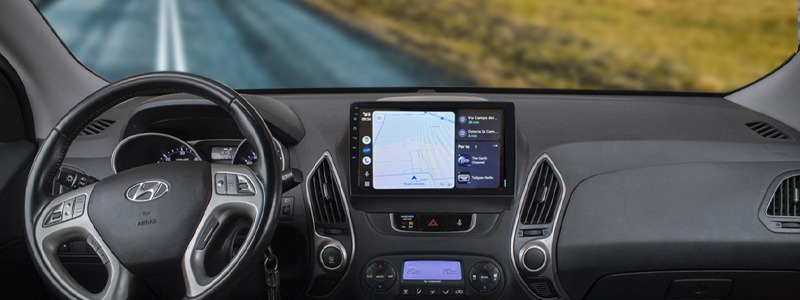
Se sei un appassionato di tecnologia per auto, è probabile che tu abbia sentito parlare di Android Auto Split Screen. In questo articolo, scoprirai cos'è questa funzionalità, come si usa e tutte le istruzioni dettagliate per attivarla e personalizzarla.
Che cos’è Android Split Screen e come funziona
Android Auto Split Screen: una breve panoramica
Android Auto Split Screen (dall’inglese inglese: “split”=dividere e “screen”= schermo) è una funzionalità avanzata di Android Auto che consente di visualizzare due applicazioni contemporaneamente sullo schermo del veicolo. Questo significa che puoi navigare su Google Maps mentre controlli la tua playlist musicale o rispondi a un messaggio, il tutto senza dover passare avanti e indietro tra le app. Questa modalità di visualizzazione è diventata disponibile in seguito all’aggiornamento Coolwalk di Android ad inizio 2023.
Come funziona
Quando Android Auto Split Screen è attivo, sullo schermo del tuo impianto di infotainment personalizzato vedrai due finestre affiancate, ognuna dedicata a un'app in funzione. Ad esempio, potresti avere la mappa della navigazione su un lato e i controlli multimediali per musica o giochi sull'altro. Questo miglioramento dell'esperienza utente è progettato per rendere la tua guida più efficiente e sicura, eliminando la necessità di “switchare” continuamente e troppo spesso tra le applicazioni aperte.
Come attivare Split Screen di Android auto
Attivare la modalità Split Screen su Android Auto è davvero facilissimo. Ecco come farlo:
- Assicurarsi di avere l'ultima versione di Android Auto installata sul dispositivo della macchina, altrimenti scaricare l’aggiornamento dal Play Store;
- Connettere il telefono all'auto via Bluetooth o tramite cavo;
- Avviare l'app Android Auto sul telefono e toccare l'icona dell'ingranaggio per accedere alle impostazioni;
- All'interno delle impostazioni, cercare l'opzione "Abilita Split Screen" e attivarla.
A questo punto puoi personalizzare le app in Split Screen come vuoi: mentre usi Android Auto, puoi gestire questa funzione tenendo premuta un'app sulla schermata principale e trascinandola nella parte superiore o inferiore dello schermo. Si adatterà automaticamente al display, dal quale potrai tenere sotto controllo tutte le applicazioni aperte.
Come cambiare il layout di Split Screen Android
Di default, il sistema posiziona il navigatore vicino al guidatore, ma se per qualche motivo vuoi cambiare questa disposizione, per personalizzare ulteriormente la tua esperienza di Android Auto Split Screen devi:
- Aprire l’app Android Auto dal tuo smartphone;
- Selezionare dalle impostazioni, l’opzione “cambia layout” e scegliere di avere i media vicino al guidatore se si preferisce avere sempre in automatico questa disposizione;
- Puoi anche aggiungere o sostituire le app presenti con quelle che ti sono più utili, scegliendole dalla lista che si apre cliccando sull’icona con puntini in basso a sinistra.
Con queste semplici istruzioni, potrai sfruttare al massimo la funzionalità Android Auto Split Screen, migliorando la tua esperienza di guida e rendendo più accessibili le applicazioni che usi con più frequenza.